
Padailintos nuotraukos spausdinimas
Jutikliniame ekrane rodomas nuotraukas galite padailinti ir tada išspausdinti.
-
Ekrane PRADŽIA pasirinkite
 Spausdinti (Print).
 -
Pasirinkite
 Atm. kort. (Memory card).
Rodomi atminties kortelės spausdinimo meniu.
-
Pasirinkite
 Spausd. apdailinus (Trimming print).
 -
Į kortelės lizdą įdėkite atminties kortelę.
Bus parodytas nuotraukų pasirinkimo ekranas.
 Pastaba
-
Jei neatidarę atminties kortelės spausdinimo meniu įdėsite atminties kortelę, Pasir. nuotr. spausd. (Select photo print) bus atidarytas nuotraukos pasirinkimo ekranas.
Jei norite, kad būtų atidarytas ekranas PRADŽIA, bakstelėkite
 (PRADŽIA).
 -
Jei atminties kortelėje neišsaugota jokių nuotraukų, kurias galima spausdinti, duomenų, jutikliniame ekrane pateikiamas pranešimas Palaikomų tipų duomenys neįrašyti. (Saved data is not of a supported type.).
-
Jei į atminties kortelę įrašyti daugiau nei 2 000 nuotraukų duomenys, šie duomenys bus automatiškai sugrupuoti į 2 000 nuotraukų grupes ir pateikti atvirkštine tvarka (pagal paskutinio keitimo datą). Perskaitykite jutikliniame ekrane rodomą pranešimą ir pasirinkite Gerai (OK).
-
-
Pasirinkite norimą spausdinti nuotrauką.
Pastaba-
Kitos parinktys
-
-
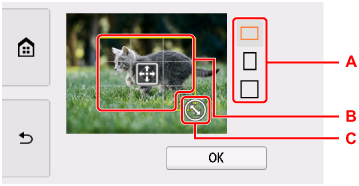
Padailinkite spausdinimo sritį ir pasirinkite Gerai (OK).
-
A: pasirinkite, jei norite pakeisti dailinimo rėmelio proporcijas.
-
B: vilkdami nustatykite dailinimo rėmelio padėtį.
-
C: vilkdami nustatykite dailinimo rėmelio dydį.
-
-
Jei reikia, nurodykite parametrus.
Pasirinkite Kopijos (Copies), kad būtų atidarytas ekranas, kuriame galėsite nurodyti kopijų skaičių.
Jei nustatote ne Kopijos (Copies), o kitus elementus:
-
Bakstelėkite Spalvota (Color).
Spausdintuvas pradės spausdinti.
Pastaba
-
Norėdami atšaukti spausdinimą, bakstelėkite Stop.
-
Jei norite įtraukti spausdinimo užduotį, kol spausdinama, pasirinkite Spausd. daug. (Print more)
-
Padailinto vaizdo neįmanoma įrašyti į atminties kortelę kaip naujo.
